
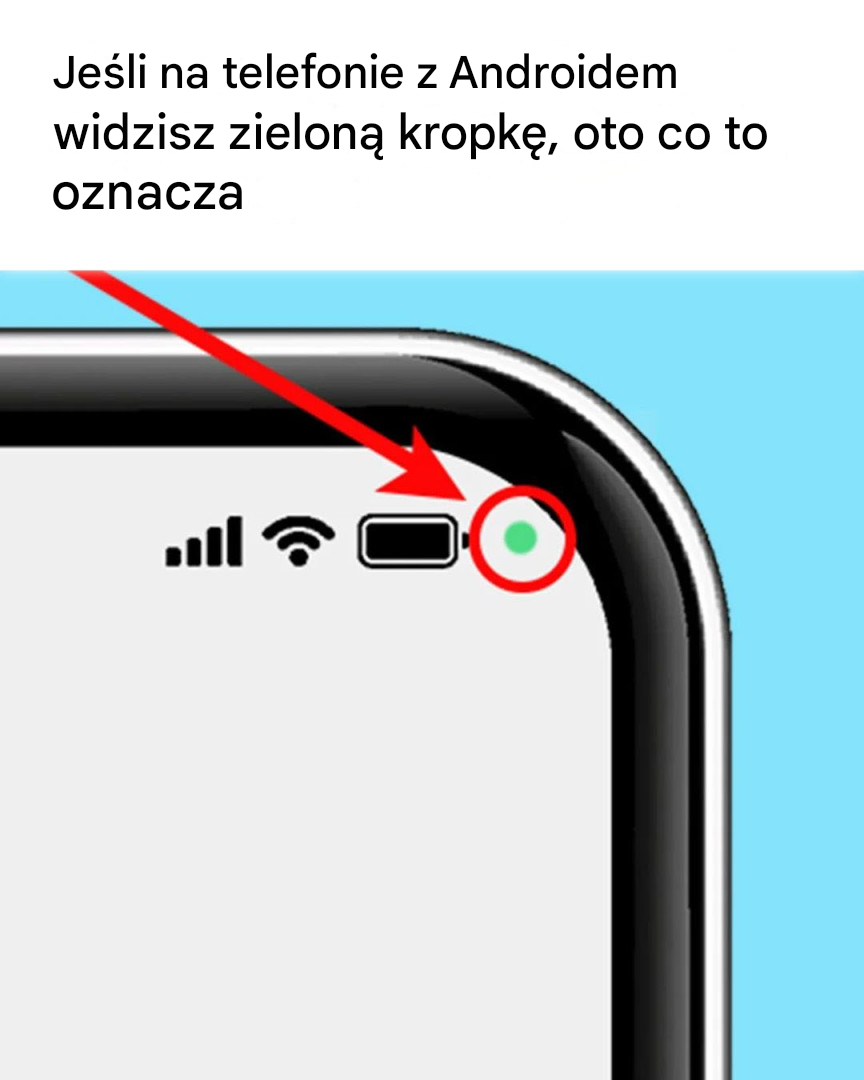
Jeśli zauważysz tę zieloną kropkę, mimo że nie otworzyłeś aplikacji wymagającej tych uprawnień, ważne jest, aby sprawdzić, która aplikacja jest za to odpowiedzialna. Na szczęście Android oferuje szybkie rozwiązanie pozwalające ustalić źródło tego alertu. Oto jak to zrobić w kilku prostych krokach:
Przesuń pasek powiadomień w dół.
Kliknij zieloną kropkę, co spowoduje otwarcie okna z informacją, czy używany jest mikrofon, kamera, czy oba te urządzenia.
Zidentyfikuj aplikację, której dotyczy problem. Jej nazwa zostanie wyświetlona na ekranie.
Podejmij odpowiednie działania: Jeśli aplikacja jest legalna, możesz pozostawić ją aktywną; w przeciwnym razie należy sprawdzić uprawnienia.
Co zrobić, jeśli podejrzewasz podejrzaną aplikację?
Jeśli aplikacja używa Twojej kamery lub mikrofonu bez Twojej zgody, ważne jest, aby natychmiast podjąć działania. Oto działania, które należy podjąć:
Sprawdź swoje uprawnienia: przejdź do Ustawień > Prywatność > Zarządzanie uprawnieniami, a następnie sprawdź, które aplikacje mają dostęp do kamery i mikrofonu.
Wyłącz dostęp dla aplikacji, które nie są niezbędne.
Odinstaluj niepotrzebne aplikacje: Usuń wszystkie podejrzane aplikacje lub aplikacje, których już nie używasz.
Zaktualizuj system Android: Upewnij się, że zainstalowałeś najnowszą wersję systemu operacyjnego, zawierającą najnowsze poprawki zabezpieczeń.
Chroń swoją prywatność, stosując się do tych najlepszych praktyk

Yo Make również polubił
Rybik Srebrzysty w Domu: Jak Chronić Swoje Mieszkanie i Utrzymać Higienę
Ona wkłada skórki cytrynowe do ogrodu. Powód jest naprawdę sprytny!
Naturalne Leczenie Grzybicy Paznokci: Skuteczne i Szybkie Domowe Remedium!
Jak sprawdzić, czy masz pasożyty jelitowe i co zrobić, aby się ich pozbyć